
IDEA MCP 使用说明
IntelliJ IDEA 从 2025.2 开始内置 MCP Server。启用后,Codex、Claude Code、Cursor、VS Code 等外部 AI 客户端可以通过 MCP 调用 IDEA 提供的工具,在当前打开的项目中读取代码、搜索符号、运行配置和执行其他 IDE 操作。
DebugTools 5.3.0 在 IDEA MCP Server 的基础上提供 16 个工具,覆盖 Java 方法调用、Hotswap、状态查询、HTTP 地址搜索、已保存前后置脚本、最近日志和 SQL 查询。
本页先介绍如何启用和连接 IDEA MCP Server,再说明 DebugTools 如何把自己的工具适配进去。
官方说明
不同 IDEA 版本中的界面文案可能略有差异。IDEA MCP Server 的最新用法可以查看 JetBrains MCP Server 文档。
整体关系
AI 客户端
    |
    | MCP
    v
IntelliJ IDEA MCP Server
    |-- IDEA 内置工具
    |-- DebugTools 方法调用工具
    `-- DebugTools Hotswap 工具
             |
             v
       当前 IDEA 项目和目标 JVM
AI 客户端只需要连接 IDEA MCP Server。DebugTools 工具会注册到同一个 MCP Server 中,不需要再配置单独的 DebugTools MCP 地址。
1. 确认 MCP Server 插件
IDEA MCP Server 从 IntelliJ IDEA 2025.2 开始内置,并由 JetBrains 的 MCP Server 插件提供。
- 打开 IDEA 设置(macOS 中为
Preferences)。 - 进入
Plugins,选择Installed。 - 搜索
MCP Server,确认插件已经启用。 - 搜索
DebugTools,确认 DebugTools 插件已经安装并启用。
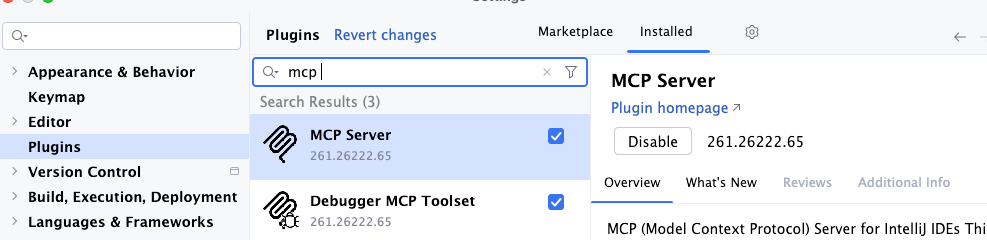
MCP Server 通常随新版 IDEA 安装并默认启用。如果设置中找不到该插件或 Tools | MCP Server 页面,先确认 IDEA 版本不低于 2025.2。
启用或更新插件后,建议重启 IDEA 并重新打开目标项目,让 DebugTools 在项目启动阶段完成 MCP 工具注册。
2. 启用 MCP Server
- 打开
Settings | Tools | MCP Server。 - 点击
Enable MCP Server。 - 阅读授权提示并确认启用。
启用 MCP Server 后,外部 AI 客户端可以访问当前 IDEA 中打开的项目,并可能读取文件、触发 IDE 操作或运行命令。只为可信的本地 AI 客户端配置连接,不使用时可以在同一页面关闭 MCP Server。
INFO
Run shell commands or run configurations without confirmation (brave mode) 不是使用 DebugTools MCP 的前置条件。它会减少 IDEA 对命令和运行配置的确认提示,应根据自己的安全要求决定是否启用。
3. 连接 AI 客户端
IDEA 支持自动配置和手动配置两种方式。优先使用自动配置,避免手写端口或连接参数。
自动配置
- 在
Settings | Tools | MCP Server中找到Clients Auto-Configuration。 - 在目标 AI 客户端对应项中点击
Auto-Configure。 - 配置完成后重启 AI 客户端。
需要确认 IDEA 写入了什么内容时,打开该客户端的配置菜单并选择 Open Client Settings File。也可以选择 Copy Config,把配置手动添加到客户端。
手动配置
如果 IDEA 没有识别出正在使用的客户端,在 Manual Client Configuration 中按客户端支持的连接方式选择:
Copy Stdio ConfigCopy SSE ConfigCopy HTTP Stream Config
把复制的完整配置添加到 AI 客户端,然后重启客户端。不同客户端支持的传输方式和配置文件位置不同,应以客户端自身的 MCP 配置说明为准。
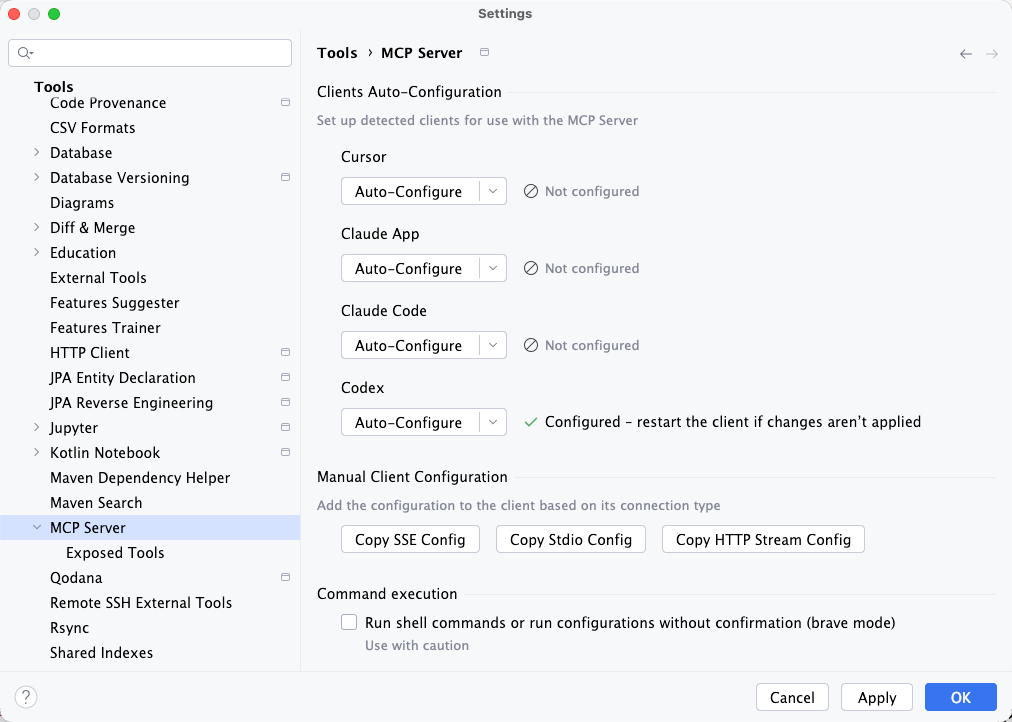
WARNING
不要根据其他机器或旧配置猜测 MCP 端口。IDEA 检测到客户端端口不一致时会提示重新配置;此时重新执行 Auto-Configure,或从当前 IDEA 复制一份新配置。
在 Codex 中确认
IDEA 完成自动配置并重启 Codex 后,打开 Codex 设置中的 插件 | MCP,确认名为 idea 的服务器已经出现并处于启用状态。
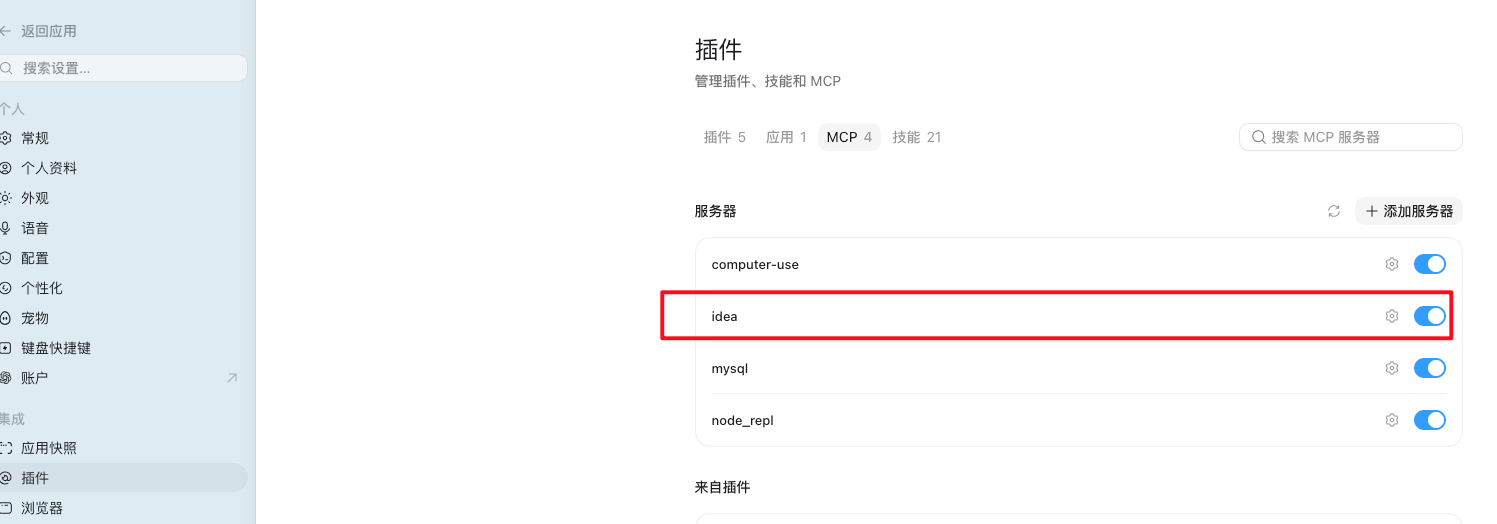
如果列表中没有 idea,回到 IDEA 重新执行 Auto-Configure;如果已经存在但不可用,先确认开关已启用,再重启 Codex。
4. 检查 DebugTools 工具
进入 Settings | Tools | MCP Server | Exposed Tools,检查下面两个工具组及其工具是否可用并处于启用状态。
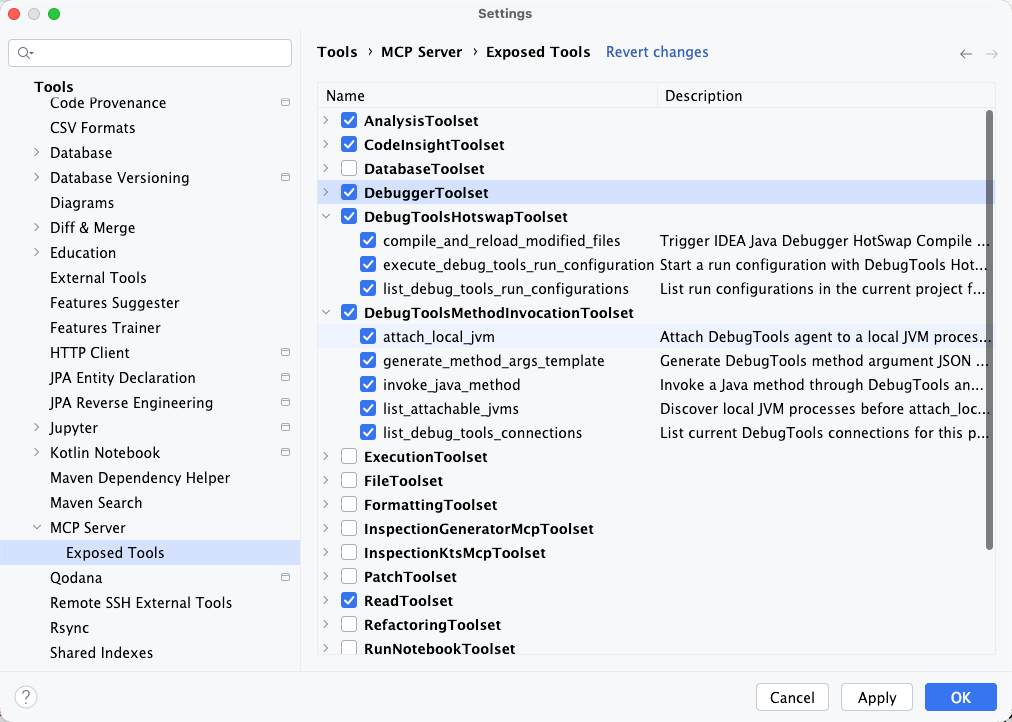
方法调用工具组
在 Exposed Tools 中显示为 DebugToolsMethodInvocationToolset:
list_debug_tools_connections
list_attachable_jvms
attach_local_jvm
generate_method_args_template
invoke_java_method
list_method_around_scripts
get_method_around_script
get_debug_tools_status
search_http_url
read_target_application_logs
get_last_sql_statements
这组包含 11 个工具,用于连接和方法调用,以及状态、HTTP 地址、脚本、日志和 SQL 查询。详细用法见 方法调用 MCP。
Hotswap 工具组
在 Exposed Tools 中显示为 DebugToolsHotswapToolset:
list_debug_tools_run_configurations
execute_debug_tools_run_configuration
compile_and_reload_modified_files
get_hotswap_operation
run_and_invoke
这组工具用于查看 IDEA 运行配置、通过 DebugTools Hotswap 启动应用,以及调用 IDEA Java Debugger 的编译并热重载能力。详细用法见 Hotswap MCP。
也可以通过 IDEA 的 Tools | Show MCP Tools 查看当前 MCP Server 暴露的全部工具、说明和参数。
5. 完成最小调用测试
重启 AI 客户端后,在目标项目对应的会话中输入:
使用 IDEA MCP 的 list_debug_tools_connections 查看当前项目的 DebugTools 连接。出现下面任意结果,都说明 AI 客户端已经能够调用 DebugTools MCP:
- 返回一个或多个 DebugTools 连接。
- 返回
count=0或空连接列表,表示 MCP 调用成功,但当前项目还没有 DebugTools 连接。
接下来
- 查看 方法调用 MCP,了解连接、调用、HTTP 搜索和前后置脚本工具的参数。
- 查看 Hotswap MCP,了解 5 个启动、热重载与编排工具的用法。
- 安装 DebugTools Skill,让 AI 自动遵循推荐的工具调用顺序。