
Kubernetes 微服务调试
在微服务云原生架构中,后端应用通常部署在远程 Kubernetes 集群中,服务之间存在复杂的内网注册中心、配置中心、RPC 调用链以及私有数据库或消息队列依赖。直接在本地机器启动完整的微服务集群成本高昂,而传统的 NodePort、Ingress 暴露或跳板机端口转发配置繁琐且无法做到即开即用。
DebugTools 提供了类似 Mirrord 的开箱即用体验,无缝集成到 IntelliJ IDEA 工具栏。通过一键连接 Kubernetes 集群内的 Pod 或 Deployment,自动完成 Agent 注入与安全端口隧道建立,让开发者在本地如同调试本地进程一样调试远程集群内的微服务(包括方法调用、热部署、SQL 拦截、Groovy 脚本执行等),免去繁琐的网络配置。
1. 核心特性
- 开箱即用:直接基于本地
~/.kube/config自动读取多集群 Context、命名空间与工作负载,无需配置复杂的 Ingress 或暴露公网端口。 - 工作负载感知:支持直接按 Deployment 或 Pod 维度选择目标,支持实时模糊搜索快速定位服务。
- 智能 Agent 模式:
- 预置 Agent 模式:如果目标容器镜像已集成并运行 DebugTools Agent,直接复用已有端口,秒级完成连接。
- 动态注入模式:如果目标容器尚未运行 Agent,插件会自动将 Agent 包与 Attach 工具推送到容器内,自动检测 Java 进程并动态 Attach,无需重启 Pod。
- 自动端口分配:支持本地端口冲突自动递增分配,同一台机器可同时连接多个不同的远程微服务调试,互不干扰。
- 完整生命周期管理:连接管理面板内集成专门的 K8s 运行指标展示(集群、命名空间、Pod、转发隧道状态
● 运行中/○ 已停止),支持断开、停止、重连与删除。 - 安全保障:隧道进程绑定 IDEA 生命周期,关闭工程或退出 IDE 时自动回收后台进程,杜绝孤儿隧道泄漏。
2. 使用前提
- 本地环境安装
kubectl:- 确保本机终端已安装
kubectl命令,并已加入系统PATH环境变量。 - 可以在终端运行
kubectl version --client验证是否正常可用。
- 确保本机终端已安装
- 有效的 Kubernetes 集群配置:
- 本机
~/.kube/config文件中包含可正常访问目标集群的配置,并且具备获取 Pod/Deployment 列表、exec与port-forward的权限。
- 本机
- 集群网络互通:
- 开发者本地机器能够访问 Kubernetes API Server(例如通过公司内网或 VPN 直连集群 API Server)。
3. 连接 Kubernetes 目标
3.1 打开连接弹窗
打开 IDEA 界面右侧或底部的 DebugTools 工具窗口,在连接管理页面的顶部工具栏中,点击  按钮,即可打开 Kubernetes 目标连接对话框。
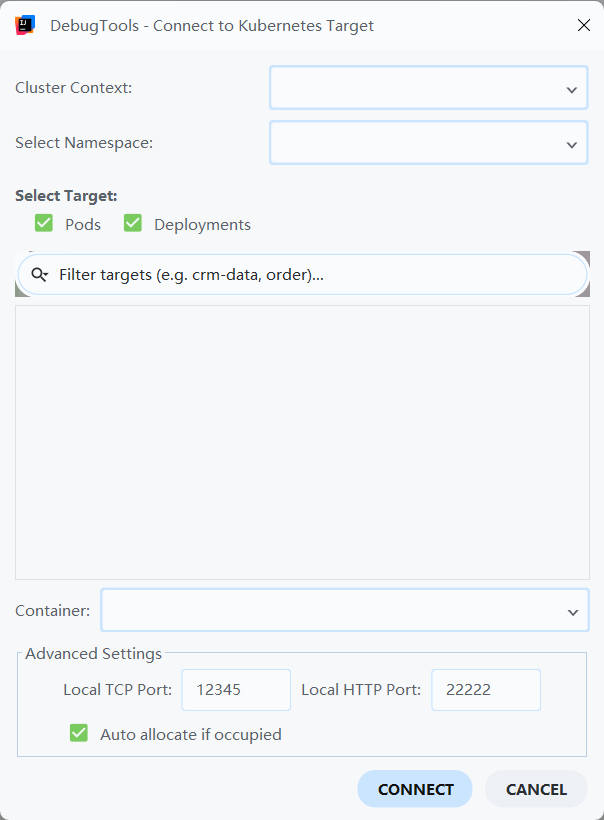
3.2 选择集群与命名空间
- 集群上下文 (Cluster Context):下拉列表自动读取本地 kubeconfig 中配置的所有集群 Context,当前激活的上下文会带有
(current)标记。切换上下文后,命名空间列表会自动刷新。 - 选择命名空间 (Select Namespace):下拉选择目标微服务所在的命名空间,默认选中
default。
3.3 选择目标服务 (Pod / Deployment)
- 类型过滤:支持勾选
Pods与Deployments,可单独或同时显示 Pod 和 Deployment 资源。 - 即时搜索:在搜索框中输入关键字(如
crm、order、gateway),目标列表会实时过滤匹配项。 - 选择目标:
- Deployment:推荐选择。插件会自动查找当前 Deployment 下健康运行中的 Pod 实例进行连接;后续重连时如果 Pod 发生过重启漂移,也会自动重新解析最新 Pod。
- Pod:适合精准调试特定异常实例。
- 容器选择 (Container):目标选中后,下方容器下拉框会自动列出该 Pod 内的容器。插件会自动过滤常见的 Service Mesh 边车容器(如
istio-proxy、linkerd-proxy),默认选中主业务容器。
3.4 端口与高级配置
弹窗底部的高级配置面板提供本地与远端调试端口设置:
- 远端 Agent 端口智能推导:
- 基于业务端口推导:当目标 Pod 或 Deployment 容器中声明了业务端口(如
8080)时,插件会自动计算并将远端 HTTP 端口设置为业务端口 + 10000(如18080),TCP 端口设置为业务端口 + 20000(如28080)。不同微服务推导出的端口互不重合,有效避免集群内容器端口冲突。若容器未显式声明端口,则默认回退到基准端口12345(TCP)与22222(HTTP)。 - 预置 Agent 自适应复用:若微服务在启动时已通过
-javaagent集成了 DebugTools Agent(监听在默认端口12345/22222或推导端口上),连接时插件会自动检测并直接复用已有端口,无需重复注入。 - 支持手动修改:高级设置中的端口输入框支持自由编辑,用户手动输入的端口具有最高优先级。
- 基于业务端口推导:当目标 Pod 或 Deployment 容器中声明了业务端口(如
- 本地转发端口:映射到本机
127.0.0.1的 TCP 与 HTTP 端点,默认采用与远端一致的端口。 - 端口被占用时自动递增分配:默认勾选。当本地已有其他服务或调试连接占用了该端口时,插件会自动递增查找可用空闲端口(例如
28081、18081),避免本地端口冲突。
3.5 发起连接
配置完成后,点击底部的 CONNECT 按钮(或直接双击列表中的目标项),插件会启动后台连接任务并在 IDEA 右下角展示进度:
- 解析目标 Pod:若选中 Deployment,自动查询并锁定其运行中的 Pod 实例。
- 检测与注入 Agent:
- 首先探测容器内是否已在目标端口(推导端口或默认
12345/22222)监听 Agent 服务; - 若已监听,直接复用已运行的 Agent;
- 若未监听,检查并上传
debug-tools-agent.jar和attach.jar,通过jps -l自动定位目标 Java 进程 PID 并执行 Attach 动态注入; - 等待并验证 Agent 端口监听就绪。
- 首先探测容器内是否已在目标端口(推导端口或默认
- 建立隧道:启动后台
kubectl port-forward进程,将本地选定的 TCP 与 HTTP 端口安全映射到远端 Pod 对应的 Agent 端口。 - 连通性校验:通过本地隧道端点校验 HTTP 握手,确保远端服务已完全可达。
- 客户端接入:DebugTools 客户端自动连接该本地隧道端口,初始化连接并获取应用元数据。
4. 连接管理与调试
4.1 查看 K8s 连接卡片
连接成功后,弹窗自动关闭,DebugTools 连接管理页面中会新增一张带有 Remote 来源标签、前缀为 k8s: 的连接卡片,同时 IDEA 底部状态栏会显示当前的 K8s 调试目标。
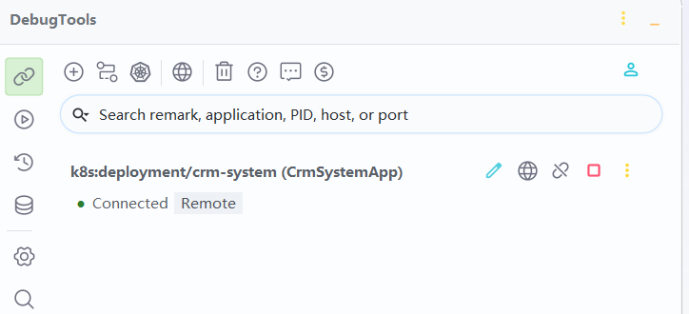
卡片展开后,会展示专门的 Kubernetes 运行时信息区块:
| 字段 | 含义 | 说明示例 |
|---|---|---|
| Cluster | 集群上下文 | 当前连接使用的 Kubernetes 集群 Context(如 dev-cluster) |
| Namespace | 命名空间 | 目标服务所在的命名空间(如 default) |
| Pod | 实际连接 Pod | 当前建立调试隧道的具体 Pod 实例名称 |
| Target | 目标工作负载 | 最初选中的目标(如 deployment/crm-system) |
| Forward | 端口映射关系 | 本地转发端口与远端容器端口映射(如 127.0.0.1:12345 -> 12345) |
| Tunnel | 隧道状态 | 绿色 ● 运行中 表示端口转发隧道正常;灰色 ○ 已停止 表示隧道已终止 |
4.2 卡片操作按钮
卡片顶部提供便捷的操作入口:
| 图标 | 按钮 | 说明 |
|---|---|---|
 | 编辑备注 | 为该 K8s 连接设置别名备注,方便在多服务并发调试时快速识别。 |
 | 项目 Header | 设置该连接独享的全局请求头(例如特定的租户 ID、测试流量染色 Tag 等)。 |
 | 断开连接 | 仅断开客户端与远程服务的连接,并终止本地端口转发隧道,连接卡片仍保留在列表中。 |
 | 停止 | 向远端发送停止指令,并安全清理本地端口转发隧道。 |
 | 重连 | 连接断开后变为可用状态。点击后会自动重新校验 Deployment 与 Pod 实例,重新拉起端口转发隧道并恢复调试连接。 |
 | 更多 | 展开更多菜单,包含打开 SQL 历史、Groovy 控制台、热部署和删除连接。 |
5. 调试能力全景
连接到 Kubernetes 目标后,DebugTools 的所有核心功能均可无缝作用于远端微服务:
- 方法调用 (Method Invoke):直接在 IDEA 编辑器中右键调用远端 Spring Bean、Dubbo 接口或普通类的方法,支持实时回显返回值与异常调用栈,详见 快速调用Java方法。
- 代码热重载与热部署 (Hot Deploy):修改本地 Java 代码后,通过热部署功能直接将字节码增量推送到集群容器内的 JVM 中秒级生效,无需重新构建 Docker 镜像或重新发布 Pod,详见 使用热部署。
- SQL 打印与耗时分析:实时捕获远端微服务执行的 SQL 语句、参数与执行耗时,辅助排查远端慢查询与数据异常,详见 SQL 打印。
- Groovy 脚本动态执行:直接在远端应用上下文中运行任意 Groovy 代码片段,动态获取 Spring ApplicationContext、排查内存状态或调用私有逻辑,详见 执行Groovy脚本。
- AI MCP 协议联动:配合 Cursor、Claude Desktop 或其他 AI 编码助手,通过 MCP 协议自动调试与诊断远端 K8s 微服务,详见 MCP 调试。
6. 常见问题 (FAQ)
Q1: 点击连接提示 kubectl: command not found 或无法找到命令?
解答:IDEA 启动时读取的系统环境变量可能未包含 kubectl 所在的路径。
- Windows:请将
kubectl.exe所在目录添加到系统或用户环境变量Path中,并重启 IDEA。 - macOS / Linux:如果在桌面启动器打开 IDEA,请确保
/usr/local/bin或~/.asdf/shims等路径已在全局 PATH 中生效,或通过终端open -a "IntelliJ IDEA"启动。
Q2: 提示连接 Pod 动态 Attach 失败或无权限?
解答:动态 Attach 模式依赖在容器内执行 jps 和 AttachTool。
- 如果目标 Pod 的基础镜像是极简镜像(如 Scratch、Distroless),可能缺少基本的 Shell 或 JDK 工具。
- 如果容器以只读文件系统或严格限制非 root 用户的安全策略运行(
securityContext限制了SYS_PTRACE权限),动态注入可能会被底层 Linux 内核拒绝。 - 推荐方案(生产/准生产规范):在 Dockerfile 构建镜像或部署配置中直接预先集成 Agent。
预先集成 Agent 启动示例
在 Dockerfile 或容器启动脚本中添加:
-javaagent:/opt/debug-tools/debug-tools-agent.jar=server=true,tcpPort=12345,httpPort=22222此时目标容器启动后即处于监听状态,DebugTools 在连接时会自动识别为预置 Agent 模式,直接建立隧道秒级接入,不需要任何动态注入权限。
Q3: Pod 重启或漂移后如何恢复连接?
解答:如果当初选择的是 Deployment 目标,当 Pod 因发布或异常发生重启重建后,无需重新打开弹窗新建连接;直接在连接卡片上点击 按钮,插件会自动重新解析当前健康的最新 Pod 实例,重新拉起端口转发隧道并恢复通信。
Q4: 本地端口被其他进程占用怎么办?
解答:连接弹窗默认勾选了 端口被占用时自动递增分配。如果本机的 12345 或 22222 端口已被其他服务占用,插件会自动选择 12346、22223 等空闲端口进行本地端口映射,完全无需手动干预。