
连接管理
连接管理页用于统一查看和维护当前已经附着的应用。无论是本地 JVM 附着,还是远程服务连接,都会在这里生成一张连接卡片,后续调用方法、打印 SQL、执行 Groovy、热部署等功能都可以基于具体连接继续操作。
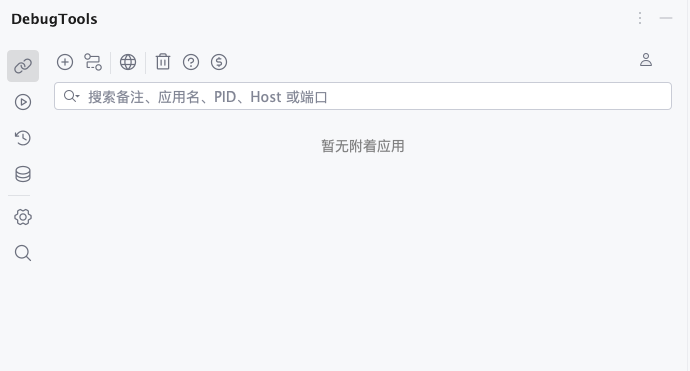
进入连接管理
打开 IDEA 的 DebugTools 工具窗口,默认会进入连接管理页。未附着任何应用时,页面会提示 暂无附着应用。
工具栏提供这些入口:
| 图标 | 按钮 | 作用 |
|---|---|---|
 | 附着 | 选择本机正在运行的 Java 进程并附着。 |
 | 连接 | 连接远程 DebugTools 服务。 |
 | 全局 Header | 配置所有连接默认携带的 Header。 |
 | 清理缓存 | 清理核心 Jar 缓存、方法参数缓存,或一键清理全部缓存。 |
 | 帮助 | 打开 DebugTools 使用文档。 |
 | 赞赏作者 | 打开赞赏入口。 |
搜索框支持按备注、应用名、PID、Host 或端口快速定位连接。连接很多时,可以先给常用应用设置备注,再通过备注检索。
TIP
账号按钮使用 IDEA 账号图标,用于登录或查看 IDEA 插件账号信息。
附着应用
本地
点击工具栏中的 按钮,会打开本地 JVM 进程列表。弹窗打开后会自动扫描当前机器正在运行的 Java 进程,并默认选中可用进程。
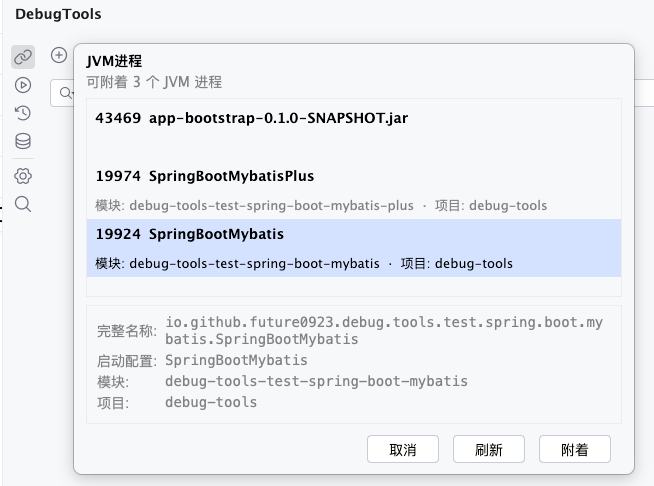
列表中每一项会展示:
- PID:进程号,例如
19924。 - 应用名称:优先展示主类短名;如果是 Jar 启动,则展示 Jar 文件名。
- 启动配置、模块、项目:如果进程来自当前 IDEA 运行配置,会在列表详情中展示这些信息。
- 完整名称:选中某个进程后,详情区域会展示完整主类名或 Jar 路径。
可以用两种方式完成附着:
- 双击目标 JVM 进程。
- 单击选中目标 JVM 进程后,点击
附着按钮。
如果列表为空,先确认 Java 应用已经启动,再点击 刷新 重新扫描。点击 取消 会关闭弹窗,不执行附着。
TIP
本地附着会向目标 JVM 注入 DebugTools Agent。附着成功后,应用会出现在连接管理列表中,来源显示为 本地。
远程
点击工具栏中的 按钮,会打开远程目标弹窗。这里用于连接已经启动 DebugTools 服务端的远程应用。
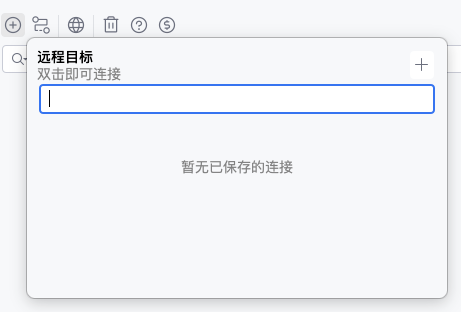
首次使用时没有历史记录,点击  新建远程目标。
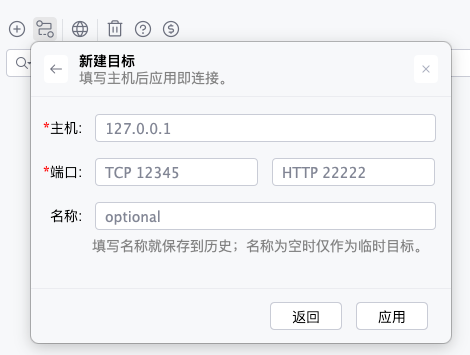
新建目标需要填写:
主机:远程应用所在机器地址,不填时默认使用127.0.0.1。端口:分别填写TCP端口和HTTP端口,默认值为12345和22222。名称:可选。填写后会保存到历史列表;不填写时只作为临时目标连接一次。
填写完成后点击 应用,插件会先通过 HTTP 端口获取远程应用名称,再通过 TCP 端口建立连接。连接成功后会关闭弹窗,并在连接管理列表中新增一张来源为 远程 的连接卡片。
TIP
远程连接前请确认目标应用已经启动 DebugTools 服务端,并且本机可以访问目标机器的 TCP 和 HTTP 端口。否则会提示连接失败或获取应用名称失败。
管理远程历史
如果新建远程目标时填写了 名称,下次打开远程目标弹窗时会展示在历史列表中。
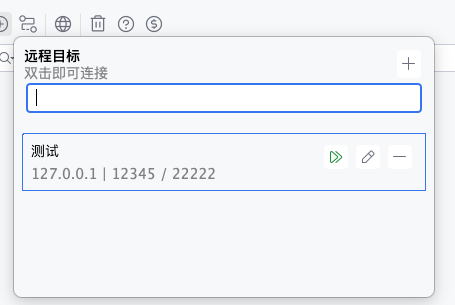
历史列表支持:
- 在搜索框中按名称或主机过滤。
- 双击目标直接连接。
- 点击
 发起连接。
发起连接。 - 点击
 修改主机、端口或名称。
 - 点击
 删除历史记录。
编辑历史目标后点击 应用 会立即按最新配置发起连接。修改名称时,旧名称对应的历史记录会被替换为新名称。
查看连接列表
应用信息
附着成功后,连接会以卡片形式显示在列表中。
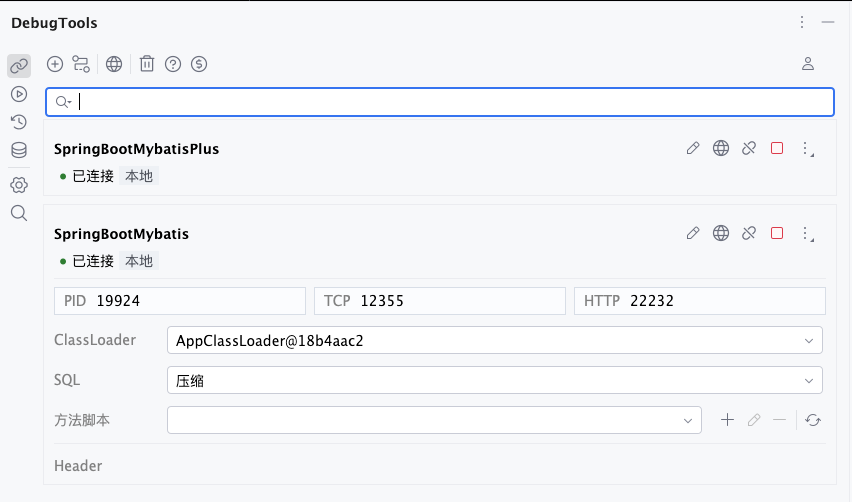
每张连接卡片会展示:
- 应用名称:默认展示短应用名,鼠标悬停可查看完整名称。
- 连接状态:绿色表示已连接,断开后会显示为非连接状态。
- 来源标签:本地附着显示
本地,远程连接显示远程。 - 运行信息:展开卡片后可以查看
PID或Host、TCP端口、HTTP端口。
点击卡片标题区域或空白区域可以展开或收起详情。按钮、下拉框、输入框等操作控件不会触发展开收起。
备注
点击连接卡片上的编辑按钮可以修改连接备注。保存后,卡片标题会显示为 备注 (应用名),在同时附着多个应用时更容易区分环境,例如 订单服务-测试 (OrderApplication)。
备注支持按回车保存,也可以点击保存按钮;按 Esc 或点击取消按钮会放弃本次修改。
Header
连接管理页提供两类 Header:
- 通过工具栏 入口配置,对所有连接应用生效。
- 在单个连接卡片点击 按钮配置,只对当前连接生效。
展开连接卡片后,可以在详情区域查看当前连接已经保存的 Header。这里是只读展示,如需修改请通过连接卡片上的 按钮进入配置弹窗。
TIP
- 如果同一个 IDEA 项目同时连接多个应用,建议把鉴权、租户、环境标识等 Header 配置在具体连接上,避免不同应用之间互相影响。
- Header 还可以在方法调用页按方法单独配置,详细规则见 请求头。
- 优先级为
方法级 > 连接级 > 项目级。
调整连接配置
展开卡片后,可以直接修改当前连接的常用调用配置:
ClassLoader:选择调用方法、执行脚本时使用的 ClassLoader。SQL:切换 SQL 打印模式。方法脚本:选择当前连接默认使用的 Method Around 脚本,也可以新增、查看、删除或刷新脚本,详见 方法前后置脚本。Header:查看当前连接 Header 键值。
这些配置按连接保存。多应用同时附着时,每个连接都可以维护自己的 ClassLoader、SQL 设置、方法脚本和 Header。
连接操作
连接卡片会根据连接状态展示不同操作:
| 图标 | 按钮 | 场景 | 作用 |
|---|---|---|---|
| 编辑备注 | 连接卡片 | 修改当前连接备注,保存后标题显示为 备注 (应用名)。 |
| 项目 Header | 连接卡片 | 配置当前连接自己的 Header。 |
 | 断开连接 | 已连接 | 只关闭当前卡片对应的客户端连接,连接记录仍保留在列表中。 |
 | 停止 | 已连接 | 向当前连接发送停止命令,适合需要结束当前附着服务时使用。 |
 | 重连 | 已断开 | 本地连接会按应用名重新查找 JVM,远程连接会按原 Host 和端口重新连接。 |
 | 更多菜单 | 连接卡片 | 收纳 SQL 历史、Groovy 控制台、热部署和删除连接等操作。 |
更多菜单中包含:
| 图标 | 按钮 | 作用 |
|---|---|---|
 | SQL历史记录 | 打开当前应用的 SQL 历史记录。 |
 | Groovy控制台 | 打开绑定当前连接的 Groovy 控制台。 |
 | 热部署 | 打开当前连接的热部署窗口。 |
 | 删除连接 | 删除当前连接记录。 |
清理缓存
点击 会打开缓存清理菜单。菜单中可以勾选需要清理的缓存项,再点击 清除 执行;如果不想继续操作,点击 取消 关闭菜单。
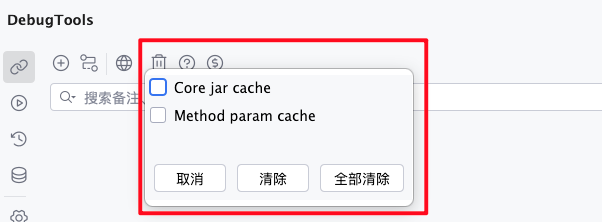
可清理的缓存包括:
Core jar cache:清理 DebugTools 注入目标 JVM 时使用的核心 Jar 缓存。插件升级后、附着异常或怀疑本地 Agent 缓存不一致时,可以先清理这一项,再重新附着应用。Method param cache:清理方法调用参数缓存。清理后,再次打开同一个方法调用页时,不会继续自动恢复上次填写的参数、Header、脚本等调用表单内容。
点击 全部清除 会一次性清理核心 Jar 缓存、方法参数缓存和全局 Header 设置。清理完成后,IDEA 会弹出缓存清理成功的通知。
WARNING
清理缓存不会断开当前连接,也不会删除远程连接历史;但 全部清除 会清空通过全局 Header 入口保存的默认 Header,执行前请确认这些 Header 不再需要保留。