
SQL 历史记录
SQL 历史记录用于查看 将执行的SQL保存到文件 生成的本地 SQL 文件。开启保存后,DebugTools 会按 IDEA 项目、应用和日期把 SQL 写入当前用户目录,SQL 历史记录页会扫描这些文件并展示成列表。
打开 SQL 历史记录
在 DebugTools 工具窗口中点击  进入 SQL 历史记录页。也可以在连接管理页的连接卡片菜单中打开当前应用的 SQL 历史记录。
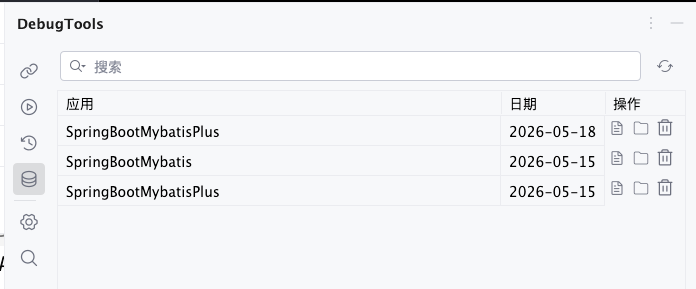
列表包含三列:
| 列 | 说明 |
|---|---|
项目 / 应用 | SQL 文件所属 IDEA 项目和应用。新记录会显示项目目录名和应用名;旧记录没有项目维度时只显示应用名。 |
日期 | SQL 文件日期,对应 {yyyy-MM-dd}.sql。 |
操作 | 打开文件、在文件夹中显示、删除文件。 |
顶部搜索框可以按项目名、应用名或日期过滤列表。点击  会重新扫描本地 SQL 文件。
常用操作
| 图标 | 按钮 | 作用 |
|---|---|---|
 | 打开SQL文件 | 在 IDE 编辑器中打开当前行对应的 SQL 文件。双击列表行也会打开文件。 |
 | 在文件夹中显示 | 打开系统文件管理器并定位到当前 SQL 文件所在目录。 |
 | 删除SQL文件 | 删除当前 SQL 文件,删除前会弹出确认框。 |
| 刷新 | 重新读取本地 SQL 历史文件。 |
本地保存位置
SQL 历史文件保存在当前用户目录:
~/.debugTools/sql/{project}/{application}/{yyyy-MM-dd}.sql{project} 是当前 IDEA 项目名称加项目路径 hash 生成的目录名,例如 order-service-a8f31c2b。项目名称用于阅读,路径 hash 用于区分本机同名项目。
{application} 优先使用启动主类名,例如 com.foo.OrderApplication;如果当前场景取不到主类名,会回退到应用名或运行配置名。项目名和应用名都会转换成适合文件系统使用的目录名,例如空格、斜杠等字符会被替换成 -。如果应用名为空,会使用 application。
旧版本生成的 SQL 文件仍然使用旧目录:
~/.debugTools/sql/{application}/{yyyy-MM-dd}.sqlSQL 历史记录页会兼容读取旧目录。旧记录没有项目维度,所以列表中只显示应用名。
每个应用每天一个 .sql 文件,新 SQL 会追加到当天文件末尾。文件内容包含执行时间、数据库类型、耗时和 SQL 文本:
-- 2026-05-18 14:30:12 | mysql | 12ms
select * from user where id = 1;
SQL 文件不会按天数自动清理,会一直保留到手动删除。可以在 SQL 历史记录页删除单个日期文件,也可以直接在本地目录中清理。
和 SQL 打印设置的关系
SQL 历史记录页只负责查看和管理已经保存下来的 SQL 文件。要生成记录,需要先在 SQL 设置 中选择 美化 或 压缩,并勾选 将执行的SQL保存到文件。
如果关闭 SQL 打印,或没有勾选保存到文件,SQL 历史记录页不会新增记录。